Installer Wordpress chez Alwaysdata
Création d'un compte chez un hébergeur
De nombreuses offres d'hébergements existent sur le marché. Les prestataires les plus connus sont OVH, Ionos, Gandi.net, etc. Si l'on s'intéresse à l'éthique, à la sécurité et aux best pratices en terme de techniques et de liberté d'utilisation, Alwaysdata apparaît comme la plateforme idéale qui, en outre, favorise les projets universitaires et open source. En tant qu'étudiants, vous pouvez créer votre propre compte avec un espace disque de 200 Mo gratuitement.
Vous aboutirez à un formulaire d'inscription permettant de créer ce compte étudiant en cliquant sur ce lien
Il est important de bien cocher toutes les cases pour obtenir ce compte avec les 200 Mo gratuits.

Déploiement des fichiers de la plateforme e-commerce sur le serveur
Nous choisissons d'utiliser le CMS (Content Management System) Wordpress comme plateforme de base, accueillant notre future e-boutique. L'avantage est qu'il s'agit d'un moteur de blog très généraliste, qui permet, de par sa modularité, de créer toutes sortes de sites web, y compris des e-boutiques.
Pour installer Wordpress sur notre serveur, plusieurs solutions existent. Comme souvent, en informatique, la méthode la plus rapide, la plus sûre et la plus simple est celle qui, aux yeux du novice, paraît la plus ardue, effrayante. C'est celle que nous allons utiliser ! 😈
Nous allons donc utiliser un shell (une interface en ligne de commande), pour donner directement nos ordres au serveur. Deux lignes de commande suffisent : obtenir les fichiers de Wordpress (sous forme d'une archive ZIP) et décompresser le fichier ZIP obtenu. Rien de plus simple et de plus rapide !
Pour cela, nous allons utiliser un protocole qui est déjà prêt à l'emploi dans Alwaysdata : le SSH. Rendons-nous donc sur la page dédiée, dans l'interface d'administration de notre compte Alwaysdata (cf. capture ci-dessous).
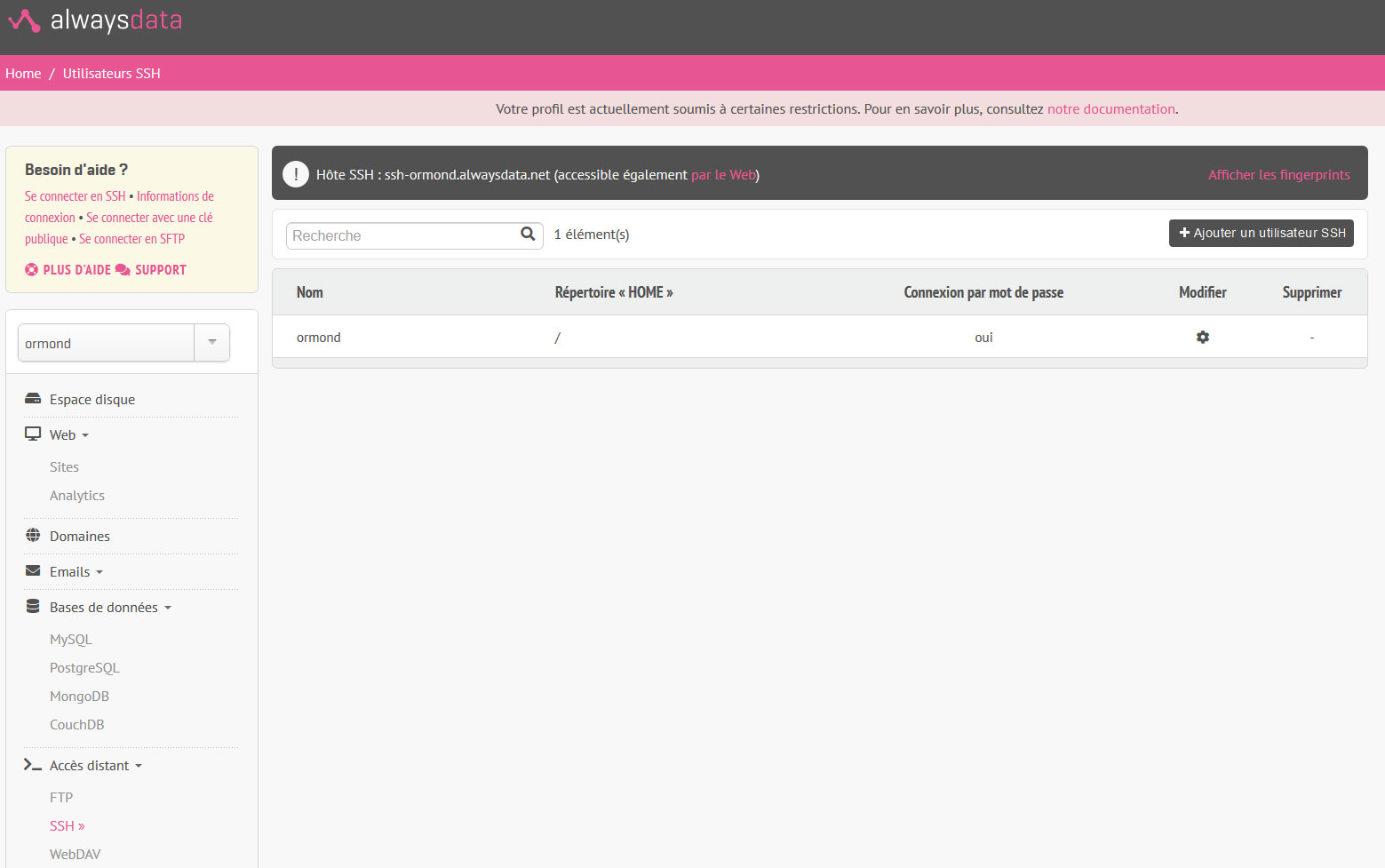
La navigation se fait par la sidebar (colonne latérale) gauche, sous l'onglet Accès distant.
Pour activer la connexion par mot de passe, on clique sur la petite roue dentée, permettant de modifier les préférences de notre utilisateur SSH (cf. capture ci-contre ou ci-dessous, en version mobile). Il suffit de cocher la case Activer la connexion par mot passe et de valider en cliquant sur le bouton Enregistrer.
Une fois les modifications enregistrées, on peut accéder à un terminal directement dans le navigateur web, grâce à l’implémentation de Shell In A Box. Il suffit de cliquer sur le lien « par le web » fourni juste après l’indication de l’hôte SSH. Dans mon cas, il s’agit de l’adresse web suivante : https://ssh-ormond.alwaysdata.net/
Il s’agit donc d’adapter cette adresse en y remplaçant « ormond » par le nom de votre compte Alwaysdata.
On obtient une fenêtre dans laquelle nous sommes invité à renseigner le login SSH. Une fois celui-ci saisi, on appuie sur la touche Entrée puis c’est au tour du password d’être renseigné. Lors de cette saisie, rien n’est affiché à l’écran mais il ne faut pas se laisser perturber par ce détail et, une fois le mot de passe saisi, on valide en appuyant sur Entrée.

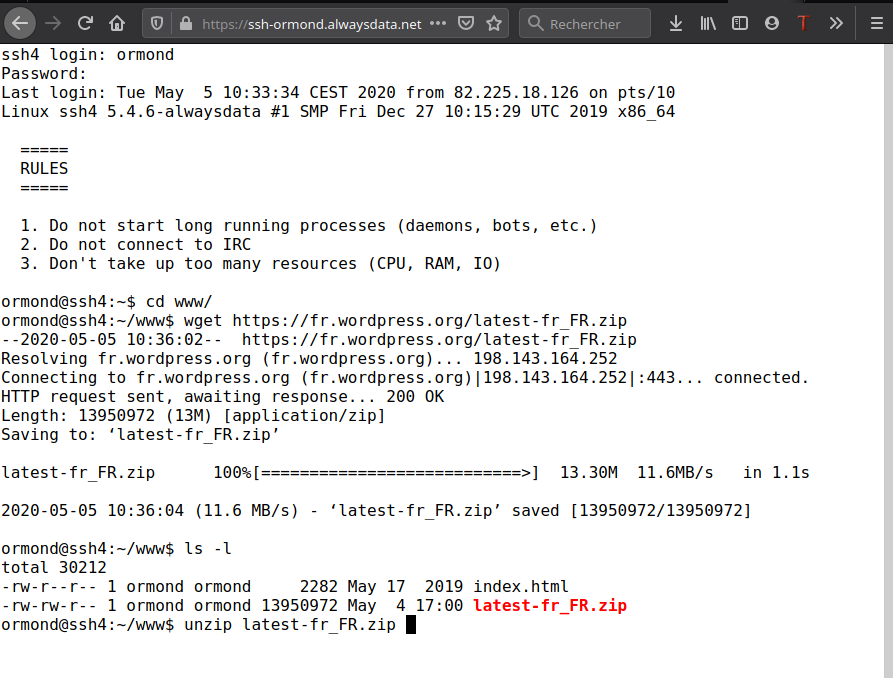
Une fois la connexion réussie, Alwaysdata nous indique les règles à respecter lors de l’utilisation du SSH. Il s’agit de ne pas surexploiter les ressources des serveurs Alwaysdata, qui sont mutualisés et doivent servir efficacement tous leurs utilisateurs.
Comme le montre la capture ci-contre (ou ci-dessus, en affichage mobile), nous n’avons besoin que de quelques commandes pour télécharger l'archive de Wordpress et en effectuer la décompression :
- On se déplace dans le dossier www grâce à la commande cd :
cd www - On télécharge Wordpress directement sur le serveur en utilisant la commande
wget :
wget https://fr.wordpress.org/latest-fr_FR.zip - Pour vérifier que notre archive s’y trouve bien, on liste le contenu de
www
par la
commande ls. L’option -l permet d’obtenir une liste
détaillée :
ls -l - Enfin, on dézippe l’archive :
unzip latest-fr_FR.zip
Lors de la saisie des chemins, des commandes et des noms de fichiers, je recommande vivement
l’usage de
la
touche Tab du clavier (située à gauche de la touche « A »). Elle
permet
d’activer l’autocomplétion. Ainsi, après avoir saisi quelques lettres
d’un
chemin,
d’une commande ou d’un nom de fichier, on presse la touche Tab, ce qui a pour effet de
compléter
immédiatement notre saisie. À condition, bien-sûr, que plusieurs propositions ne
soient
pas
possibles. Ainsi, dans le cas de notre première commande, saisir cd w
puis
presser la touche Tab complète automatiquement la commande de cette manière cd www/ , car, à la racine de notre espace distant (dans notre
home :
c’est ainsi que l’on nomme notre espace personnel, sous Linux), il n’y a qu’un
seul
dossier
dont le nom commence par « w ». De même pour la dernière
commande :
on
écrit unz puis on presse Tab pour compléter en unzip . On complète la commande avec le nom de fichier : on saisit
l puis Tab pour obtenir automatiquement unzip latest-fr_FR.zip .
Grâce à l’autocomplétion, non seulement, on gagne du temps mais on limite
grandement le
risque d’erreurs de saisie. Je recommande également l’usage des touches
fléchées du
clavier, qui permettent, par exemple, de remonter dans l’historique des commandes passées,
grâce
à la flèche du haut ↑ . Cela évite
d’avoir
à ressaisir continuellement des lignes récurrentes.
Si tout s’est bien passé, après décompression de l’archive ZIP, dont les
étapes ont dû défiler dans le terminal, on doit avoir un dossier wordpress
à la
racine de www, sur notre serveur distant, contenant tous les fichiers nécessaires au
fonctionnement de
notre site Wordpress. Et tout cela s’est fait en un temps très rapide. Le fichier
latest-fr_FR.zip n’est plus nécessaire et peut être supprimé du
serveur,
par la
commande rm latest-fr_FR.zip , par exemple.
Il est temps de passer à la base de données.
Création de la base de données
En plus des fichiers, Wordpress a besoin d'une base de données dans laquelle stocker toutes sortes d'informations (utilisateurs, mots de passe cryptés, contenus, chemins vers les images, etc.) Notre compte Alwaysadata nous permet d'en créer autant que l'on souhaite. Plusieurs types de bases de données existent (MySQL, PostGreSQL, MongoDB, CouchDB) : nous allons créer une base MySQL, depuis l'interface admin de notre compte alwaysdata.
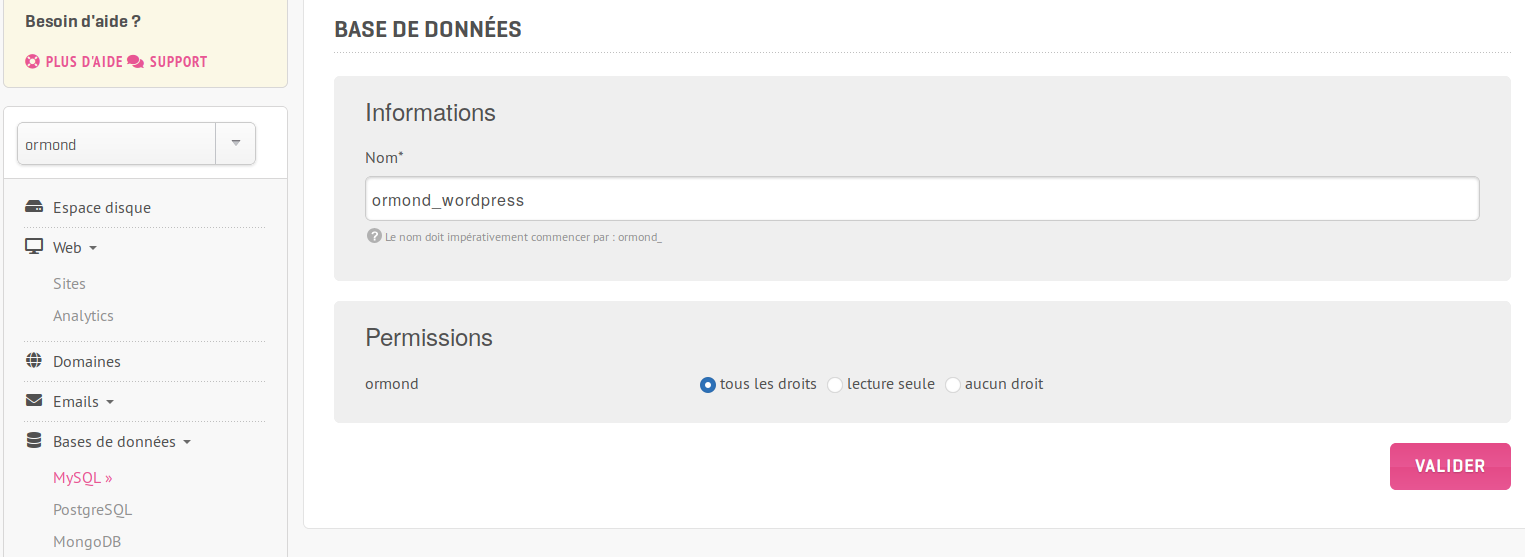
Lors de cette étape, il convient de bien visualiser et mémoriser le nom de la base de données, qui change suivant les conventions de chaque hébergeur, ainsi que l’utilisateur MySQL. Sur la figure ci-dessus, on observe que l’utilisateur « ormond » a tous les droits sur la base que l’on s’apprête à créer. C’est ce dont il faut s’assurer car c’est cet utilisateur que l’on va renseigner à Wordpress, afin que notre site soit pleinement en mesure d’exploiter et de modifier la base de données.
Installation de la plateforme d'e-commerce
Récapitulons les étapes précédentes :
- Création d'un compte chez un hébergeur web
- Copie de l'archive Wordpress dans le dossier www (c'est le dossier dans lequel on place tous les fichiers auxquels on veut pouvoir accéder depuis le web)
- Décompression de l'archive zip
- Création d'une base de données
Dès lors, tout est prêt pour passer à l'installation proprement dite de la plateforme sur le serveur.
Rendons-nous sur notre site à partir d'un navigateur web. Alwaysdata nous fournit une adresse web, sous-domaine d’alwaysdata.net construit à partir du nom de notre compte. On retrouve cette adresse dans notre interface d'administration d'Alwaysdata. Dans mon cas : http://ormond.alwaysdata.net/
Cette adresse web pointe à la racine du dossier www. Notre site étant situé dans le dossier wordpress, lui-même à l’intérieur de www, nous devons rajouter /wordpress à la fin de notre adresse web : http://ormond.alwaysdata.net/wordpress/
Nous aboutissant sur un wizard, généré automatiquement un script PHP, qui va nous permettre, en plusieurs étapes, de renseigner les informations de connexion à la base de données, de créer le compte administrateur de notre site et de lui donner un nom.
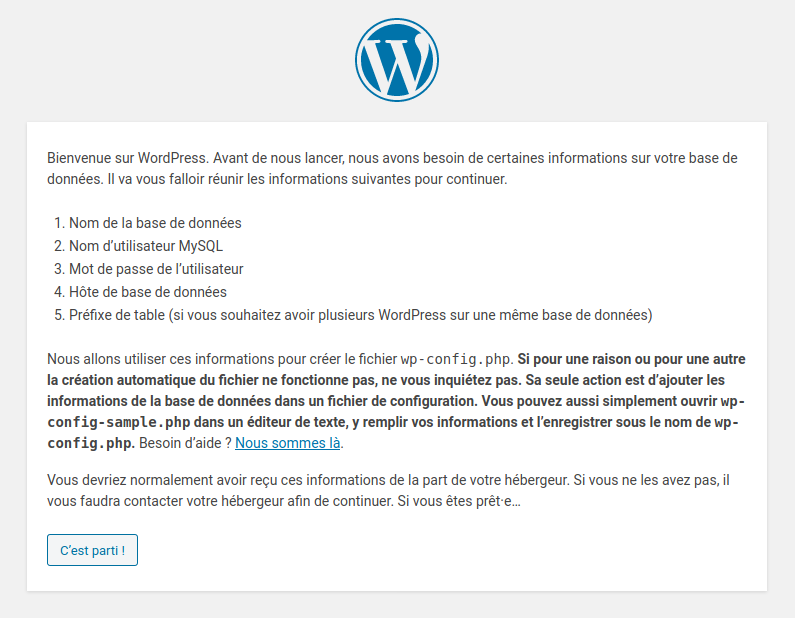
Il suffit de cliquer sur le bouton "C'est parti !" et de suivre les instructions. Nous avons le nom de la base de données, l'utilisateur MySQL et le mot de passe (le même que le compte Alwaysdata).
Quant à l'adresse de la base de données, il s'agit de l'hôte MySQL, que l'on trouve dans l'admin Alwaysdata.
Lors de la création du compte utilisateur de votre site Wordpress, veillez bien à noter le nom d'utilisateur, le mot de passe et l'adresse e-mail utilisés.